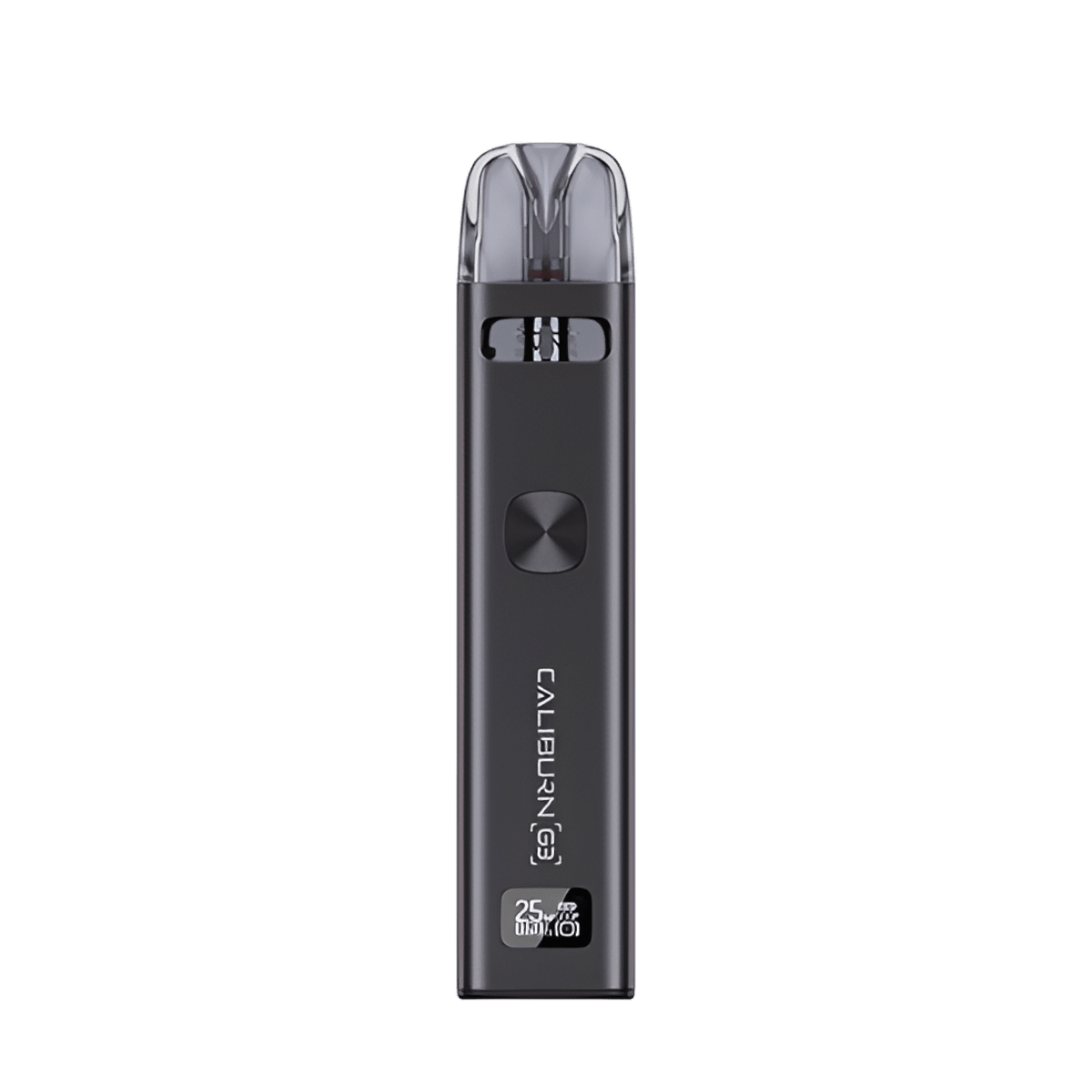
 11 Farben
Caliburn
Uwell Caliburn G3 Kit
ab 16,55 €
Modell ansehen
Zugautomatik einstellen, Watt regeln, Display lesen: die komplette G3-Bedienung – inklusive der Lösung für die häufigsten Probleme.
11 Farben
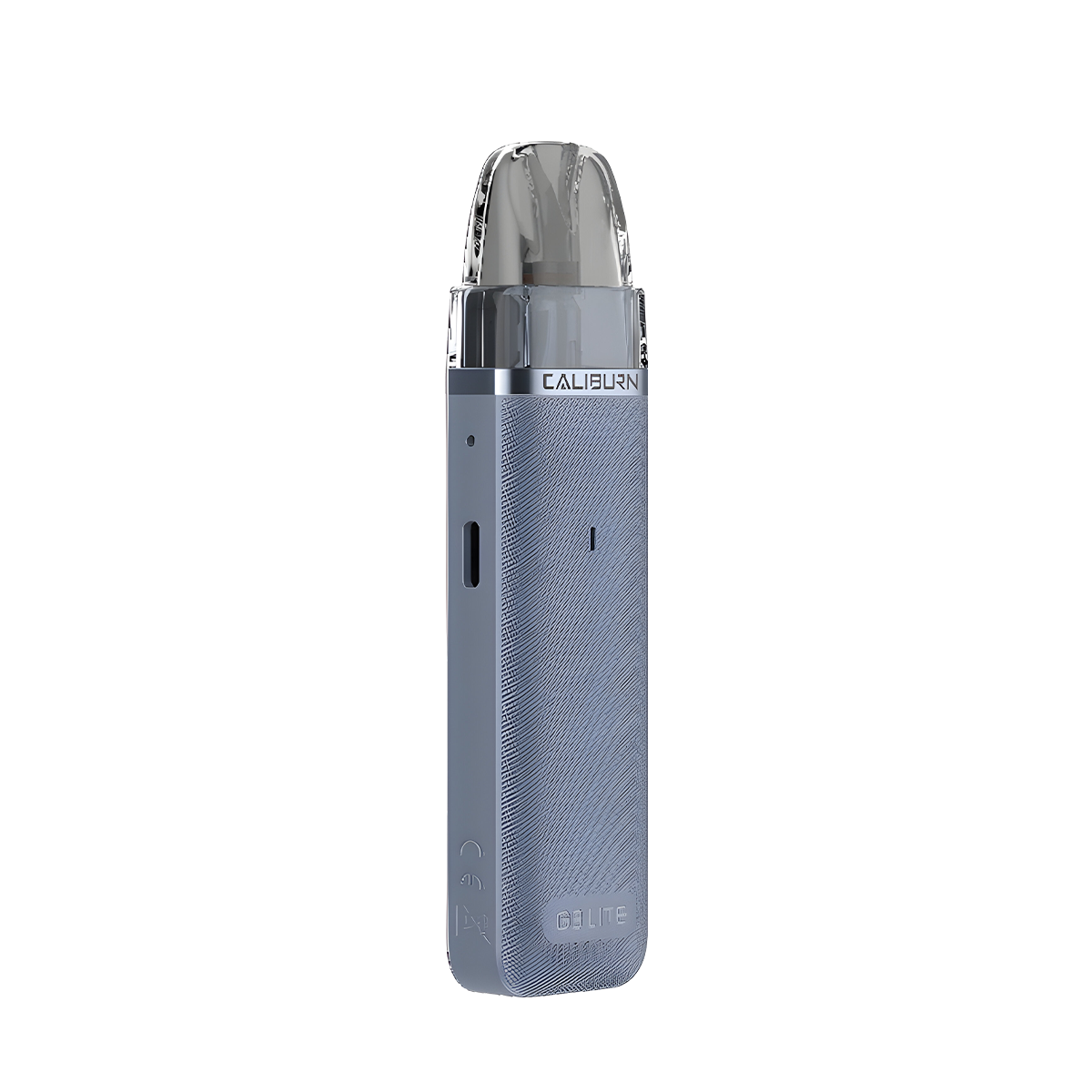 8 Farben
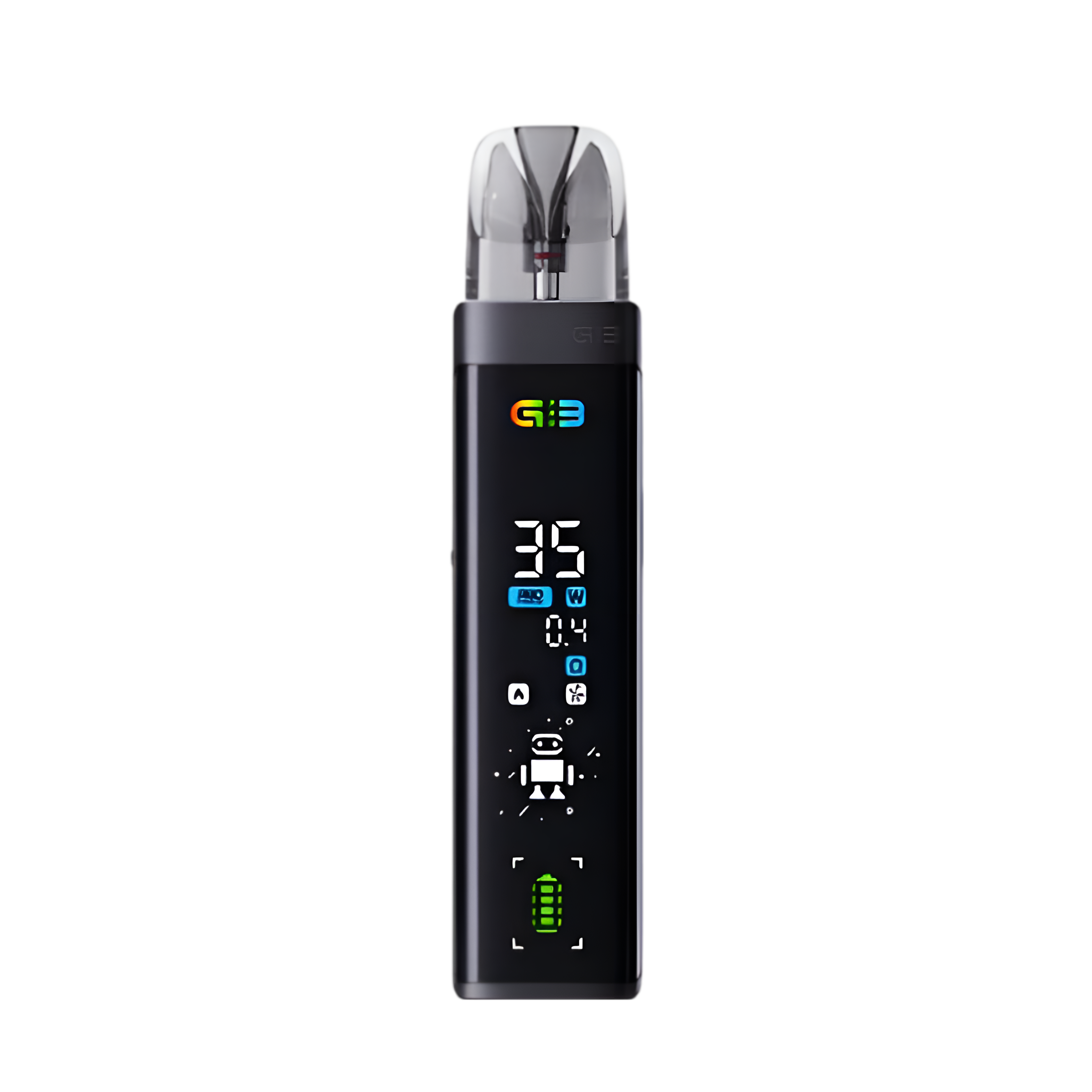 6 Farben
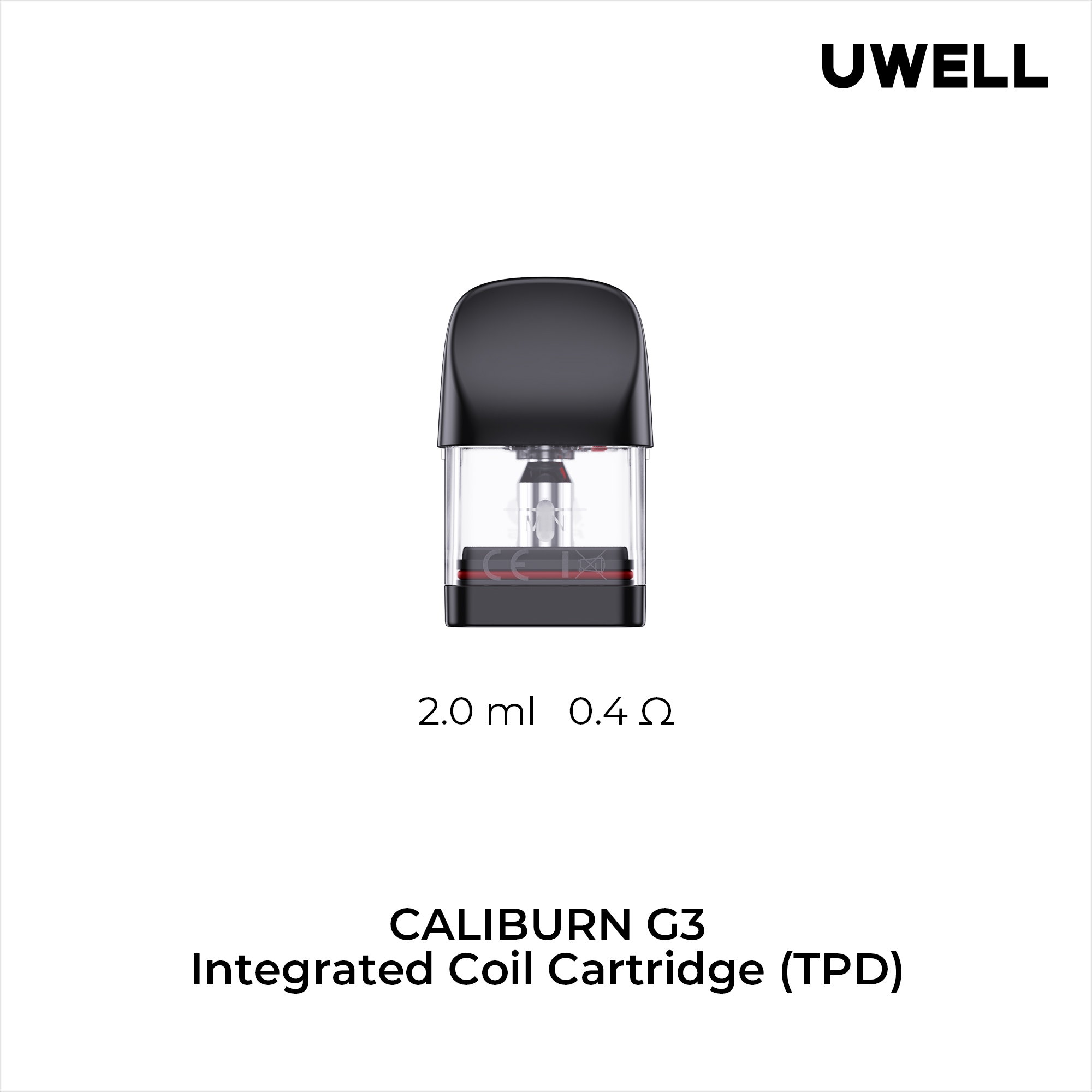 4 Stärken
Ein/Aus: 5× klicken. Menü: 3× klicken öffnet die Einstellungen auf dem Display – hier wechselst du zwischen Zugautomatik (Auto-Draw) und Tastenmodus und stellst die Leistung bis 25 Watt ein (G3 Pro: 35 W). Das Gerät schlägt passend zur erkannten G3-Cartridge einen Wert vor – der ist für den Start immer richtig.
Ist die Automatik aktiv, feuert das Gerät beim Ziehen von selbst; die Taste bleibt parallel nutzbar.
Die drei häufigsten Ursachen: 1) Tastenmodus ist aktiv → im Menü umstellen. 2) Kondensat am Zugsensor → Pod entnehmen, Schacht und Kontakte mit trockenem Tuch auswischen. 3) Gerät hängt → 5× klicken (aus), 5× klicken (ein). Hilft nichts davon, den Pod tauschen – ein überfüllter oder undichter Pod blockiert den Sensor am häufigsten.
3× klicken für das Menü, dann per Taste den Wert wählen – bis 25 W beim G3/G3 Lite-Niveau, bis 35 W beim G3 Pro. Empfehlung: 0,6-Ω-Pod um 20–25 W, 0,9er um 15 W, 1,2er um 12 W.
Weitgehend ja – G4 und G4 Mini nutzen dieselben G3-Cartridges und dieselbe Klick-Logik; der G4 Mini verzichtet auf Display und Menü.